Attu UI - Einführung in die grafische Benutzeroberfläche für die Milvus-Datenbank

Attu ist ein leistungsfähiges Tool, das die Arbeit mit der Milvus Vektordatenbank erheblich vereinfacht. Anstatt Python-Code zu schreiben oder die API zu verwenden, können Sie Sammlungen verwalten, Vektoren suchen und das System mithilfe einer intuitiven grafischen Benutzeroberfläche überwachen. Dank Attu wird die Arbeit mit Milvus nicht nur für erfahrene Entwickler, sondern auch für Datenanalysten und AI-Projektmanager zugänglich.
Viele Teams, die sich entschließen, Milvus in ihren AI-Projekten zu implementieren, stehen vor einer Herausforderung: Wie kann man eine Vektordatenbank effektiv verwalten, ohne für jede Operation Python-Skripte schreiben zu müssen? Wie lassen sich Vektordaten visualisieren und die Beziehungen zwischen ihnen verstehen? Wie kann man den Systemstatus überwachen und die Leistung optimieren? Attu löst diese Probleme, indem es ein Verwaltungstool mit einer grafischen Benutzeroberfläche anbietet.
In diesem Artikel finden Sie einen umfassenden Leitfaden zur Attu-Benutzeroberfläche - von der Installation und ersten Verbindung zur Milvus-Datenbank über die Verwaltung von Sammlungen und die Vektorsuche bis hin zu fortgeschrittenen Funktionen zur Visualisierung von Wissensgraphen. Sie lernen, wie Sie alle Hauptelemente der Benutzeroberfläche verwenden, wie Sie grundlegende und erweiterte Operationen durchführen und wie Sie das System überwachen.
In diesem Artikel:
- Was ist Attu?
- Wie installiert man Attu und verbindet es mit der Milvus-Datenbank?
- Was sind die Hauptelemente der Attu-Benutzeroberfläche?
- Wie verwaltet man Sammlungen mit Attu?
- Wie betrachtet man Daten in Attu?
- Wie sucht man nach Vektoren in Attu?
- Wie überwacht man das Milvus-System mit Attu?
- Erweiterte Funktionen in Attu
- Was sind die besten Praktiken für die Arbeit mit Attu?
- Attu vs Milvus WebUI - Unterschiede
- Häufig gestellte Fragen (FAQ) zur grafischen Attu-Benutzeroberfläche
- Attu-Benutzeroberfläche für Milvus-Datenbank - Zusammenfassung
- Hilfe bei der Implementierung von Attu oder beim Arbeiten mit Milvus benötigt?
Was ist Attu?
Attu ist ein administratives Tool mit einer grafischen Benutzeroberfläche (GUI) zur Verwaltung der Milvus Vektordatenbank. Es ermöglicht Ihnen, den Status des Clusters zu visualisieren, Metadaten zu verwalten, Abfragen durchzuführen und Daten zu durchsuchen, ohne Code schreiben zu müssen.
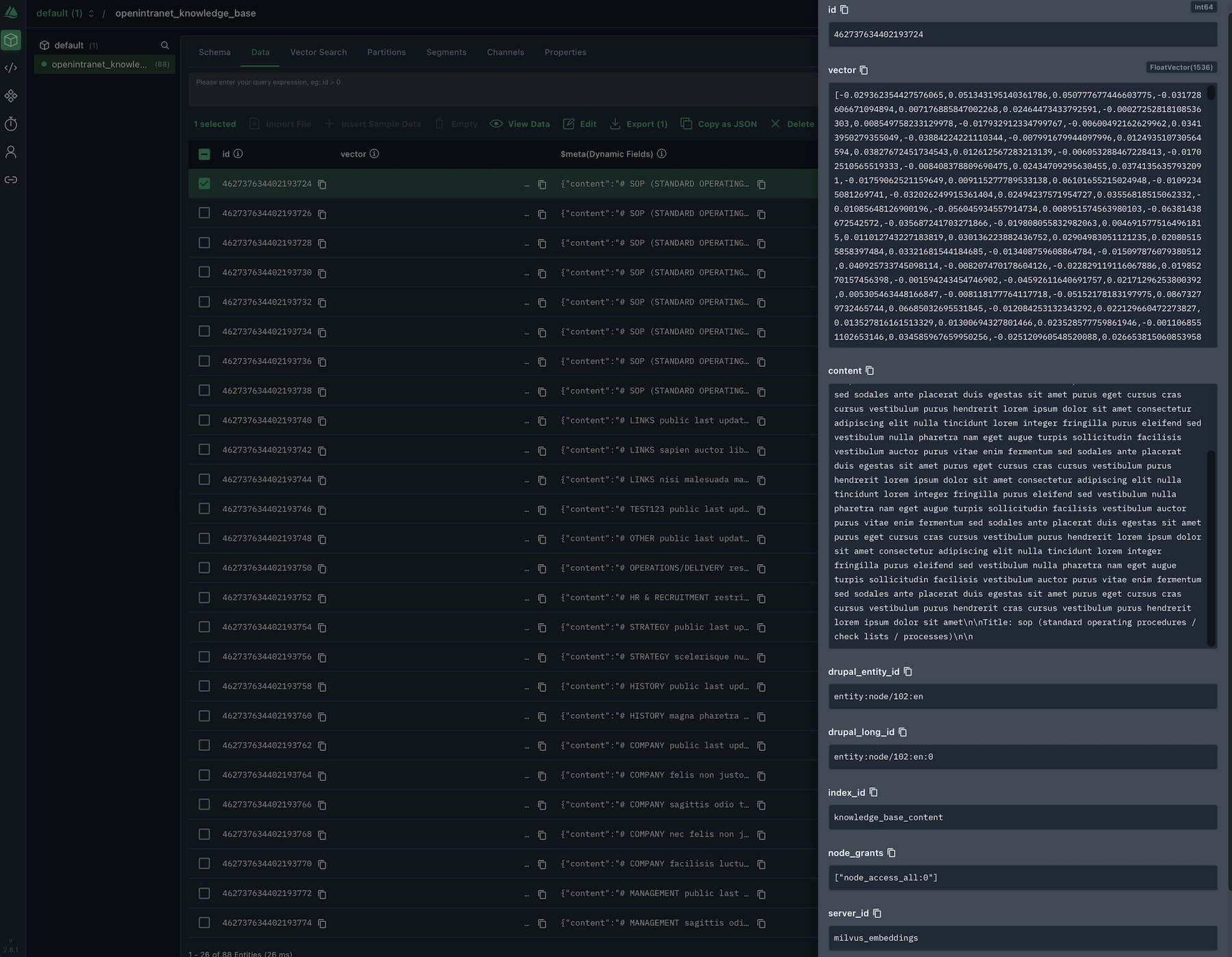
Screenshot zeigt die Attu-Oberfläche, die mit der in Open Intranet genutzten Milvus-Vektordatenbank verbunden ist.
Was sind die Hauptfunktionen von Attu?
Das Tool sticht mit vielen praktischen Funktionen heraus, wie zum Beispiel:
- Sammlungsmanagement – Erstellen, Ändern und Löschen von Sammlungen aus der grafischen Benutzeroberfläche.
- Vektorsuche – Durchführen von Ähnlichkeitsabfragen mit erweiterten Filtern.
- Datenvisualisierung – Untersuchen von Beziehungen zwischen Vektoren in Form von Wissensgraphen.
- Systemüberwachung – Verfolgen von Leistungsdaten und Knotenstatus.
- Benutzerverwaltung – Zugriffskontrolle und Berechtigungen.
- Texteinbettungsfunktionen (v2.6.0+) – eingebaute Einbettungsgenerierung direkt in Attu.
- JSON-Indexunterstützung (v2.6.0+) – Indizierung und schnelle Suche in JSON-Feldern.
- Unterstützung für Int8-Vektoren (v2.6.0+) – Unterstützung für Int8-Vektoren zur Speichereinsparung.
- Eingebauter AI-Assistent (v2.6.0+) – AI-Assistent, der einen OpenAI-API-Schlüssel benötigt.
Was ist neu in Attu 2.6.0+?
Die neuesten Versionen von Attu (2.6.0+) bringen bedeutende Verbesserungen mit sich:
- Unterstützung für Milvus 2.6,
- die Möglichkeit, nach der Erstellung Felder zu Sammlungen hinzuzufügen,
- JSON-Indizierung,
- eingebauter AI-Assistent,
- erweiterte Systemüberwachungstools.
Es ist auch erwähnenswert, dass Attu ab Version 2.6.0 nicht mehr ein Open-Source-Tool ist, aber weiterhin unter einer proprietären Lizenz verfügbar ist.
Wie installiert man Attu und verbindet es mit der Milvus-Datenbank?
Bevor Sie mit Attu beginnen, müssen Sie es vorbereiten und mit der Milvus-Datenbank verbinden. Im Folgenden finden Sie eine kurze Beschreibung des Prozesses.
Auswahl der Attu-Version
Vor der Installation ist es wichtig, die geeignete Version von Attu auszuwählen, die mit der Version von Milvus kompatibel ist, mit der Sie arbeiten:
Milvus-Version | Empfohlene Attu-Version |
|---|---|
2.6.x | Attu v2.6.x |
2.5.x | Attu v2.5.10 |
2.4.x | Attu v2.4.12 |
2.3.x | Attu v2.3.5 |
2.2.x | Attu v2.2.8 |
Wichtige Lizenzinformationen:
- Attu v2.5.12 und früher – Verfügbar unter der Apache 2.0-Lizenz (Open Source).
- Attu v2.6.0 und später – Verfügbar unter einer proprietären Lizenz.
Für die Attu-Version 2.6.0 und spätere können Sie die offiziellen Binärdateien verwenden und Fehler melden, haben jedoch keinen Zugriff auf den Quellcode. Frühere Versionen (≤2.5.12) bleiben als Open Source verfügbar.
Installation der Attu-Desktop-Anwendung
Attu ist als Desktop-Anwendung für Windows, macOS und Linux verfügbar. Der Installationsprozess ist sehr einfach:
- Laden Sie die Anwendung von GitHub Releases herunter.
- Wählen Sie die Version aus, die für Ihr Betriebssystem geeignet und mit Ihrer Milvus-Version kompatibel ist.
- Installieren Sie die Anwendung gemäß den Anweisungen für Ihr System.
Hinweis für macOS (M-Chip) Benutzer: Wenn Sie nach der Installation eine Fehlermeldung erhalten, die besagt "attu.app ist beschädigt und kann nicht geöffnet werden", führen Sie den folgenden Befehl im Terminal aus:
sudo xattr -rd com.apple.quarantine /Applications/attu.app
Dies löst das Problem mit den Sicherheitsfunktionen von macOS, die möglicherweise Anwendungen blockieren, die von externen Quellen heruntergeladen wurden.
Installation mit Docker
Alternativ können Sie Attu als einen Docker Container ausführen:
docker run -p 8000:3000 -e MILVUS_URL=localhost:19530 zilliz/attu:v2.6
Docker-Parameter:
- -p 8000:3000 – Ordnet den Container-Port 3000 dem Host-Port 8000 zu.
- -e MILVUS_URL=localhost:19530 – Milvus Server-Adresse (verwenden Sie die IP-Adresse, die vom Container aus erreichbar ist, nicht localhost, wenn Milvus außerhalb von Docker liegt).
- zilliz/attu:v2.6 – Attu-Version (Anpassung an Ihre Milvus-Version).
Nach dem Start öffnen Sie Ihren Browser und gehen Sie zu http://localhost:8000.
Verbindung zur Milvus Vektordatenbank
Nach dem Start von Attu besteht der erste Schritt darin, eine Verbindung zur Milvus-Instanz herzustellen:
- Führen Sie Milvus Standalone aus (lokal) oder bereiten Sie eine Verbindung zu Zilliz Cloud vor.
- Öffnen Sie Attu und geben Sie die Verbindungsinformationen ein:
- Milvus-Adresse: Milvus Server-URI (z.B., http://localhost:19530)
- Token: optional, erforderlich für Zilliz Cloud.
- Klicken Sie auf Verbinden, um sich mit der Milvus-Vektordatenbank zu verbinden.
Attu unterstützt sowohl lokale Milvus Standalone-Instanzen als auch verwaltete Instanzen in Zilliz Cloud und bietet Ihnen damit Flexibilität bei der Auswahl Ihrer Arbeitsumgebung.
Lesen Sie auch: Milvus Vektordatenbank im Intranet. Wie verbessert RAG die Suche?
Was sind die Hauptelemente der Attu-Schnittstelle?
Die Attu-Schnittstelle besteht aus mehreren Hauptabschnitten, die über das linke Navigationspanel zugänglich sind. Jeder Abschnitt ist verantwortlich für einen spezifischen Aspekt der Milvus-Datenbankverwaltung.
Navigationspanel (links)
- Home View - Hauptansicht mit einem Überblick über das System und grundlegenden Informationen.
- Sammlungen - Sammlungsverwaltung (Erstellung, Änderung, Löschung).
- Daten Explorer - Durchsuchen von Daten in Sammlungen.
- Vektorsuche - Vektorsuche mit erweiterten Optionen.
- Systemansicht - Überwachung des Systems und Performance-Metriken.
- Benutzer- & Rolle-Verwaltung - Benutzer- und Rollenverwaltung.
Jeder Abschnitt bietet spezielle Werkzeuge und Funktionen, die wir später in diesem Artikel ausführlich besprechen werden.
Wie verwaltet man Sammlungen mit Attu?
Sammlungen in Milvus sind Behälter, die Vektordaten zusammen mit Metadaten speichern. Attu ermöglicht es Ihnen, Sammlungen vollständig zu verwalten, ohne Code schreiben zu müssen.
Erstellen einer Sammlung in Attu
Der Prozess der Erstellung einer neuen Sammlung in Attu:
- Klicken Sie auf das Sammlungs-Symbol im linken Navigationspanel.
- Klicken Sie auf Sammlung erstellen um das Formular zu öffnen.
- Füllen Sie das Formular aus:
- Name der Sammlung - ein eindeutiger Name für Ihre Sammlung.
- Primärschlüsselfeld – in der Regel ID.
- Vektorfeld – Vektorfeld mit Dimensionsspezifikation (z.B. 768 für Einbettungen).
- Skalarfelder – Skalarfelder zur Speicherung von Metadaten (optional).
- Klicken Sie auf Erstellen um die Sammlung zu erstellen.
Beim Erstellen einer Sammlung ist es wichtig, die Dimensionen des Vektorfelds korrekt anzugeben. Sie müssen zu den Dimensionen der Vektoren passen, die Sie speichern möchten.
Laden der Sammlung in den Speicher
Alle CRUD-Operationen (Erstellen, Lesen, Aktualisieren, Löschen) in Milvus erfordern das Laden der Sammlung in den Speicher. Dies ist ein entscheidender Schritt, bevor Operationen ausgeführt werden können. Wie macht man das?
- Hover über die Sammlung, die Sie laden möchten.
- Klicken Sie auf das Laden-Symbol rechts vom Eintrag.
- In dem Dialogfeld, klicken Sie auf Laden zur Bestätigung.
- Der Status ändert sich zu "Geladen für Suche", wenn die Operation abgeschlossen ist.
Das Laden einer Sammlung kann eine Weile dauern, abhängig von der Menge der Daten. Sobald geladen, können Sie Suchen und andere Operationen durchführen.
Entladen einer Sammlung
Wenn Sie eine Sammlung nicht mehr im Speicher benötigen, können Sie sie freigeben:
- Hover über die geladene Sammlung in Attu.
- Klicken Sie auf das Entladen-Symbol.
- Bestätigen Sie im Dialogfeld.
- Der Status ändert sich zu "Entladen".
Durch das Entladen der Sammlung werden Speicherressourcen freigegeben, was besonders wichtig in Produktionsumgebungen mit begrenztem Speicher ist.
Anzeigen des Sammlungsschemas
Das Sammlungsschema definiert die Datenstruktur. In Attu können Sie die Schemadetails leicht einsehen:
- Klicken Sie auf den Namen der Sammlung um die Details zu öffnen.
- Wechseln Sie zur Schema-Registerkarte.
- Sie werden Informationen über sehen:
- Feldnamen.
- Feldtypen (Int64, FloatVector, usw.).
- Dimensionen (für Vektorfelder).
- Index-Typen.
- Indexparameter.
Das Verständnis des Schemas ist entscheidend für die effektive Arbeit mit Vektordaten.
Hinzufügen von Feldern nach Erstellung einer Sammlung (v2.6.0+)
Ab Version 2.6.0 ermöglicht Attu das Hinzufügen neuer Felder zu einer Sammlung nach deren Erstellung. Dies erhöht die Flexibilität des Schemas erheblich:
- Öffnen Sie die Sammlung und wechseln Sie zur Schema-Registerkarte.
- Klicken Sie auf die Schaltfläche zum Hinzufügen eines Feldes (in der Regel mit einem "+"-Symbol gekennzeichnet).
- Definieren Sie das neue Feld:
- Wählen Sie den Feldtyp (Skalar- oder Vektorfeld).
- Geben Sie den Namen und die Parameter an.
- Speichern Sie Ihre Änderungen - das Feld wird zur Sammlung hinzugefügt.
Diese Funktion ist besonders nützlich, wenn Sie eine vorhandene Sammlung mit zusätzlichen Metadaten erweitern müssen, ohne eine neue Sammlung erstellen und Daten migrieren zu müssen.
Löschen einer Sammlung in Attu
Das Löschen einer Sammlung ist eine endgültige Aktion:
- Wählen Sie die Sammlung aus die gelöscht werden soll.
- Klicken Sie auf das Papierkorb-Symbol.
- Geben Sie "löschen" ein um die Operation zu bestätigen.
- Klicken Sie Löschen um die Sammlung zu löschen.
Hinweis: Beim Löschen einer Sammlung werden alle darin gespeicherten Daten gelöscht. Stellen Sie sicher, dass Sie eine Sicherung haben, bevor Sie löschen.
Siehe auch: Empfohlene Vektor-Datenbanken (VDB) für Drupal
Wie kann man Daten in Attu anzeigen?
Sobald die Sammlung geladen ist, können Sie die gespeicherten Daten in einer praktischen Tabellenansicht anzeigen:
- Tabellenansicht mit IDs, Vektoren und dynamischen Feldern.
- Filtern von Daten nach spezifischen Bedingungen.
- Details zu jedem Datensatz, die bei Klick verfügbar sind.
Attu unterstützt auch dynamische Felder, die es Ihnen ermöglichen, Metadaten (z.B. Text) zusammen mit Vektoren zu speichern, ohne die Struktur vordefinieren zu müssen.
Wie Sucht man nach Vektoren in Attu?
Die Vektorsuche ist eine der wichtigsten Funktionen von Attu. Sie ermöglicht es Ihnen, in einer Sammlung ähnliche Vektoren zu finden, basierend auf Ähnlichkeitsmetriken.
Einfache Suche
Der Prozess der Durchführung einer einfachen Suche:
- Wechseln Sie zur Vektorsuche-Registerkarte.
- Wählen Sie die Sammlung und das Vektorfeld aus den Dropdown-Listen aus.
- Geben Sie den/die Vektor(en) ein in das Feld "Vektorwert eingeben" (mit den gleichen Dimensionen wie das Feld).
- Legen Sie die Suchparameter fest:
- TopK - Anzahl der zurückzugebenden Ergebnisse.
- Indexparameter (abhängig vom verwendeten Indextyp).
- Klicken Sie auf Suche um die Suche durchzuführen.
Die Ergebnisse werden in einer Tabelle mit ID, Ähnlichkeitsergebnissen und dynamischen Feldern angezeigt.
Erweiterte Filterung
Attu ermöglicht es Ihnen, Filter zu Ihrer Suche hinzuzufügen:
- Klicken Sie auf Erweiterter Filter.
- Verwenden Sie die UND- oder ODER-Operatoren um Bedingungen zu kombinieren.
- Der Filterausdruck aktualisiert sich automatisch, wenn Sie Bedingungen hinzufügen.
Filter ermöglichen es Ihnen, Ihre Suchergebnisse präzise einzugrenzen, z.B. nur Dokumente aus einer bestimmten Kategorie oder innerhalb eines bestimmten Datumsbereichs.
Suchen in JSON-Feldern (v2.6.0+)
Attu v2.6.0+ bietet erweiterte Unterstützung für JSON-Felder mit JSON-Pfad-Indizierung:
- JSON-Index-Unterstützung - Die Möglichkeit, Indizes auf JSON-Felder zu erstellen für eine deutlich bessere Abfrageleistung.
- JSON-Pfad-Abfragen – Suche in verschachtelten JSON-Strukturen mit JSON-Pfaden.
- Performance-Optimierung - JSON-Indizes beschleunigen Abfragen auf Sammlungen mit JSON-Daten erheblich.
Diese Funktion ist besonders nützlich, wenn Sie komplexe Metadaten im JSON-Format speichern und schnell innerhalb seiner Struktur suchen müssen.
Suchen mit Time Travel
Milvus behält eine Zeitleiste für alle Insert- und Delete-Operationen bei, die es Ihnen ermöglicht, Daten aus der Vergangenheit zu suchen:
- Klicken Sie auf Time Travel.
- Wählen Sie einen Zeitpunkt im Dialogfeld aus.
- Führen Sie eine Suche durch - Sie sehen die Daten vom ausgewählten Moment.
Diese Funktion ist nützlich für die Analyse von historischen Datenständen oder das Debuggen von Problemen.
Visualisierung der Ergebnisse
Attu bietet eine erweiterte Visualisierung der Beziehungen zwischen Vektoren:
- Die Ergebnistabelle zeigt IDs, Ähnlichkeitswerte und dynamische Felder an.
- Erkunden-Schaltfläche - visualisiert die Beziehungen zwischen dem Abfragevektor und den Ergebnissen in Form eines Wissensgraphen.
- Durch Doppelklick auf einen Knoten wird der Graph mit zusätzlichen Verbindungen erweitert.
Der Wissensgraph zeigt:
- Der zentrale Knoten – repräsentiert den Abfragevektor.
- Verbundene Knoten – repräsentiert Suchergebnisse.
- Interaktive Erkundung – das Anklicken eines Knotens zeigt detaillierte Informationen an.
Diese Funktion ist besonders nützlich für das Verständnis von Beziehungen zwischen Daten und das Entdecken verborgener Verbindungen.
Wie überwacht man das Milvus-System mit Attu?
Attu bietet erweiterte Werkzeuge zur Überwachung des Status und der Leistung des Milvus-Systems, insbesondere in der Version 2.6.0+.
Milvus Systemansicht
- Klicken Sie auf das Systemansicht-Symbol im linken Panel.
- Das Dashboard enthält:
- Topologie - Struktur der Milvus-Instanz (klicken Sie auf einen Knoten, um Details zu sehen).
- Info - Informationen über das System und die Konfiguration des ausgewählten Knotens.
- Konfiguration - Überblick über alle Milvus-Einstellungen und Umgebungsvariablen (v2.6.0+).
- Slow Requests - Liste der langsamen Anfragen mit Informationen über Ausführungszeit und Parameter (v2.6.0+).
Die Topologie zeigt die Systemarchitektur, einschließlich Koordinatoren, Abfrageknoten und Datenknoten.
System Segmentsansicht (v2.6.0+)
Eine neue Funktion, die es Ihnen ermöglicht, Systemsegmente anzusehen:
- Liste der Segmente mit Informationen über ihren Status und ihre Größe.
- Direkte Navigation zu verwandten Sammlungen.
- Segmentdetails - ID, Sammlung, Status, Größe.
Dieses Tool ist besonders nützlich für die Performance-Optimierung und Ressourcenverwaltung.
Aufgabenverwaltung mit Task Management (v2.6.0+)
Attu ermöglicht es Ihnen, Hintergrundaufgaben zu verfolgen und zu verwalten mittels Optionen wie:
- Liste aktiver Aufgaben – Zusammenführung, Indexerstellung, Import, Datensynchronisation.
- Aufgabenstatus – Fortschritts- und Ausführungsstatusverfolgung.
- Aufgabenhistorie – Übersicht über abgeschlossene Operationen.
Mit der Aufgabenverwaltung können Sie langlaufende Operationen überwachen und Probleme schnell erkennen.
Knotenlistenansicht
Liste aller von Koordinatoren verwalteten Knoten:
- Sortieren nach Metriken:
- CPU-Kernzahl - Anzahl der CPU-Kerne.
- CPU-Kernnutzung – CPU-Auslastung.
- Plattenbelegung – Festplattenauslastung.
- Speichernutzung – Speichernutzung.
- Kleine Topologie zeigt den ausgewählten Knoten und seinen Koordinator an.
Die Überwachung von Metriken ermöglicht es Ihnen, Leistungsprobleme schnell zu erkennen und Ressourcen zu optimieren.
Erweiterte Funktionen in Attu
Attu v2.6.0+ führt mehrere erweiterte Funktionen ein, die die Möglichkeiten des Tools deutlich erweitern.
Eingebauter AI-Assistent
Attu bietet einen eingebauten AI-Assistenten, der Ihnen hilft, mit Ihrer Datenbank zu arbeiten.
- Voraussetzungen: erfordert die Eingabe des OpenAI API-Schlüssels in den Einstellungen.
- Funktionen: Hilfestellung beim Erstellen von Abfragen, Datenanalyse, Sammlungsoptimierung.
- Zugang: direkt in der Attu-Oberfläche verfügbar nach Konfiguration.
Der AI-Assistent kann Ihnen helfen, komplexe Abfragen zu formulieren, Suchergebnisse zu analysieren und Sammlungsschemata zu optimieren.

Screenshot der Attu-Oberfläche einschließlich des eingebauten AI-Assistenten, läuft mit der Milvus-Vektordatenbank für das offene Intranet
REST API-Spielplatz (Beta)
Attu v2.5.7+ bietet REST-API Spielplatz, ein Tool zum Testen von Milvus-API-Aufrufen:
- API-Test im Browser – die Möglichkeit, API-Aufrufe direkt aus der Attu-Oberfläche zu tätigen.
- Code-Vorlagen – vorgefertigte Vorlagen für gängige Operationen.
- Status speichern – die Möglichkeit, Abfragekonfigurationen zu speichern und wiederzuverwenden.
- Antwortvisualisierung – sofortige Anzeige der Abfrageergebnisse.
Dieses Tool ist besonders nützlich für Entwickler, die API-Aufrufe schnell testen möchten, bevor sie diese in ihre Anwendung integrieren.
Mehrfacher Server-Support
Attu ermöglicht es Ihnen, mehrere Milvus-Server gleichzeitig zu verwalten:
- MILVUS_SERVERS Umgebungsvariable – Konfiguration mehrerer Server.
- Wechsel zwischen den Servern – einfacher Wechsel zwischen verschiedenen Milvus-Instanzen.
- Verbindungsmanagement – zentrales Management aller Verbindungen.
Diese Funktion ist nützlich in Umgebungen mit mehreren Milvus-Instanzen (Entwicklung, Staging, Produktion).
Was sind die Best Practices für die Arbeit mit Attu?
Beim Arbeiten mit Attu sind einige wichtige Regeln zu beachten.
- Laden Sie immer die Sammlung vor der Suche – CRUD-Operationen erfordern ein Laden in den Speicher.
- Verwenden Sie Wissensgraphen, um Beziehungen zwischen Daten zu erforschen – dies hilft Ihnen, die Datenstruktur zu verstehen.
- Überwachen Sie das System regelmäßig mit Systemansicht – dies ermöglicht eine frühzeitige Erkennung von Problemen.
- Speichern Sie Ihre Konfiguration – Attu-Einstellungen werden im lokalen Speicher Ihres Browsers gespeichert (sie können diese von der Einstellungsseite exportieren).
Attu vs Milvus WebUI – Unterschiede
Es lohnt zu wissen, dass Milvus zwei verschiedene grafische Tools anbietet. Hier ein Vergleich der beiden Oberflächen:
| Feature | Attu | Milvus WebUI |
|---|---|---|
| Betriebsform | GUI (Desktop-/Webanwendung) | GUI (eingebaut) |
| Benutzer | Entwickler | Verwalter, Entwickler |
| Installation | Separates Tool | In Milvus eingebaut |
| Hauptfunktionen | Datenbankverwaltung, Datenoperationen | Systemüberwachung, Metriken |
| Überwachung (v2.6.0+) | Systemsegmentansicht, Aufgabenverwaltung, Langsame Anfragen | Basis Systemmetriken |
| Erweiterte Funktionen | AI-Assistent, REST API-Spielplatz, JSON-Index | Begrenzt |
Attu konzentriert sich mehr auf Datenoperationen und bietet erweiterte Verwaltungsfunktionen (insbesondere in der Version 2.6.0+), während Milvus WebUI (verfügbar unter http://${MILVUS_PROXY_IP}:9091/webui) sich auf die Grundüberwachung des Systems und Leistungsmetriken konzentriert.
In der Version 2.6.0+ überschneidet sich Attu teilweise mit den Funktionen von Milvus WebUI dank der erweiterten Systemansicht.
Häufig gestellte Fragen (FAQ) über die grafische Oberfläche von Attu
Werfen Sie einen Blick auf die häufigsten Fragen und Antworten zum Attu-Tool.
Ist Attu kostenlos?
Attu v2.5.12 und frühere Versionen sind unter der Apache 2.0 Lizenz (Open Source) erhältlich. Ab v2.6.0 kann Attu unter einer proprietären Lizenz heruntergeladen werden. Sie können die offiziellen Binärdateien verwenden und Fehler melden, haben aber keinen Zugang zum Quellcode. Weitere Informationen finden Sie auf der Lizenzseite.
Kann ich Attu mit Zilliz Cloud verwenden?
Ja, Attu unterstützt sowohl lokale Milvus Standalone-Instanzen als auch verwaltete Instanzen in Zilliz Cloud. Geben Sie einfach die entsprechende Adresse und das Token an.
Wie oft sollte ich das System in Attu überwachen?
In Produktionsumgebungen wird eine regelmäßige Überwachung empfohlen, insbesondere nach großen Einfügevorgängen oder während der Leistungsoptimierung. In Entwicklungsumgebungen kann die Überwachung seltener sein. In Attu v2.6.0+ können Sie auch langsame Anfragen verfolgen und Hintergrundaufgaben verwalten.
Kann ich Attu verwenden, um mehrere Sammlungen gleichzeitig zu verwalten?
Ja, Attu ermöglicht es Ihnen, mehrere Sammlungen zu verwalten. Sie können zwischen ihnen wechseln und Operationen für jede von ihnen unabhängig durchführen. Darüber hinaus können Sie mit der Umgebungsvariable MILVUS_SERVERS mehrere Milvus-Server verwalten.
Wie verwende ich den eingebauten AI-Assistenten in Attu?
Der AI-Assistent ist in Attu v2.6.0+ verfügbar. Um ihn zu nutzen, müssen Sie Ihren OpenAI API-Schlüssel in den Attu-Einstellungen eingeben. Einmal konfiguriert, hilft Ihnen der Assistent bei der Erstellung von Abfragen, der Datenanalyse und der Optimierung von Sammlungen.
Kann ich einer Sammlung nach ihrer Erstellung Felder hinzufügen?
Ja, ab Attu v2.6.0 können Sie bestehenden Sammlungen neue Felder hinzufügen, ohne eine neue Sammlung erstellen und Daten migrieren zu müssen. Gehen Sie auf den Registerkarte Schema und verwenden Sie die Option Feld hinzufügen.
Wie verwende ich den REST-API-Spielplatz?
Der REST-API-Spielplatz ist in Attu v2.5.7+ (beta) verfügbar. Es ermöglicht Ihnen, Milvus-API-Aufrufe direkt in Ihrem Browser zu testen, mit der Möglichkeit, Code-Vorlagen zu speichern und Antworten zu visualisieren. Es ist ein nützliches Tool zum schnellen Testen der API, bevor Sie sie in Ihre Anwendung integrieren.
Attu UI für Milvus Datenbank – Zusammenfassung
Attu ist ein leistungsstarkes Tool, das die Arbeit mit Milvus erheblich vereinfacht. Mit seiner intuitiven grafischen Oberfläche können Sie:
✅ Sammlungen verwalten, ohne Code schreiben zu müssen,
✅ Vektordaten visualisieren und erkunden,
✅ Ähnlichkeitssuchen mit erweiterten Filtern durchführen,
✅ den Systemstatus überwachen,
✅ Beziehungen zwischen Daten mit Hilfe von Wissensgraphen entdecken.
Der eingebaute AI-Assistent (ab Version 2.6.0+ verfügbar) erleichtert das Erlernen des Tools. Er hilft bei der Erstellung von Abfragen, der Datenanalyse und der Sammlungsoptimierung, was besonders für Anfänger nützlich ist.
Beginnen Sie damit, sich mit Milvus zu verbinden, Ihre erste Sammlung zu erstellen und mit der Vektorsuche zu experimentieren. Attu macht die Arbeit mit Vektordatenbanken für jeden zugänglich.
Brauchen Sie Unterstützung bei der Implementierung von Attu oder der Arbeit mit Milvus?
Bei Droptica helfen wir Organisationen, das volle Potential von Vektordatenbanken auszuschöpfen - von der Installation und Konfiguration von Milvus, über die Integration mit bestehenden Systemen, bis hin zur Entwicklung von KI-gestützten Lösungen wie semantische Suche, Enterprise AI-Chatbots und RAG-Pipelines.
Schauen Sie sich unseren Generative AI-Entwicklung Service an und sehen Sie, wie wir Ihnen helfen können, moderne, intelligente datengesteuerte Lösungen zu entwickeln.