Attu UI - Introduction à l'interface graphique pour la base de données Milvus

Attu est un outil puissant qui simplifie grandement le travail avec la base de données vectorielle Milvus. Au lieu d'écrire du code Python ou d'utiliser l'API, vous pouvez gérer des collections, rechercher des vecteurs et surveiller le système à l'aide d'une interface graphique intuitive. Grâce à Attu, travailler avec Milvus devient accessible non seulement aux développeurs expérimentés, mais aussi aux analystes de données et aux chefs de projets IA.
Beaucoup d'équipes qui décident d'implémenter Milvus dans leurs projets IA sont confrontées à un défi : comment gérer efficacement une base de données vectorielle sans avoir à écrire des scripts Python pour chaque opération ? Comment visualiser les données vectorielles et comprendre les relations entre elles ? Comment surveiller l'état du système et optimiser les performances ? Attu résout ces problèmes en proposant un outil administratif avec une interface graphique.
Dans cet article, vous trouverez un guide complet sur l'interface utilisateur d'Attu - de l'installation et de la première connexion à la base de données Milvus, en passant par la gestion des collections et la recherche de vecteurs, jusqu'aux fonctionnalités avancées de visualisation des graphes de connaissances. Vous apprendrez comment utiliser tous les principaux éléments de l'interface, comment effectuer des opérations de base et avancées, et comment surveiller le système.
Dans cet article:
- Qu'est-ce qu'Attu?
- Comment installer Attu et le connecter à la base de données Milvus?
- Quels sont les principaux éléments de l'interface Attu?
- Comment gérer des collections avec Attu?
- Comment visualiser des données dans Attu?
- Comment rechercher des vecteurs dans Attu?
- Comment surveiller le système Milvus avec Attu?
- Fonctionnalités avancées dans Attu
- Quelles sont les bonnes pratiques pour travailler avec Attu?
- Attu vs Milvus WebUI - différences
- Questions fréquemment posées (FAQ) à propos de l'interface graphique d'Attu
- Interface utilisateur Attu pour la base de données Milvus - résumé
- Besoin d'aide pour la mise en œuvre d'Attu ou pour le travail avec Milvus?
Qu'est-ce qu'Attu?
Attu est un outil administratif avec une interface utilisateur graphique (GUI) pour gérer la base de données vectorielle Milvus. Il vous permet de visualiser l'état du cluster, de gérer les métadonnées, d'effectuer des requêtes et d'explorer les données sans avoir à écrire de code.
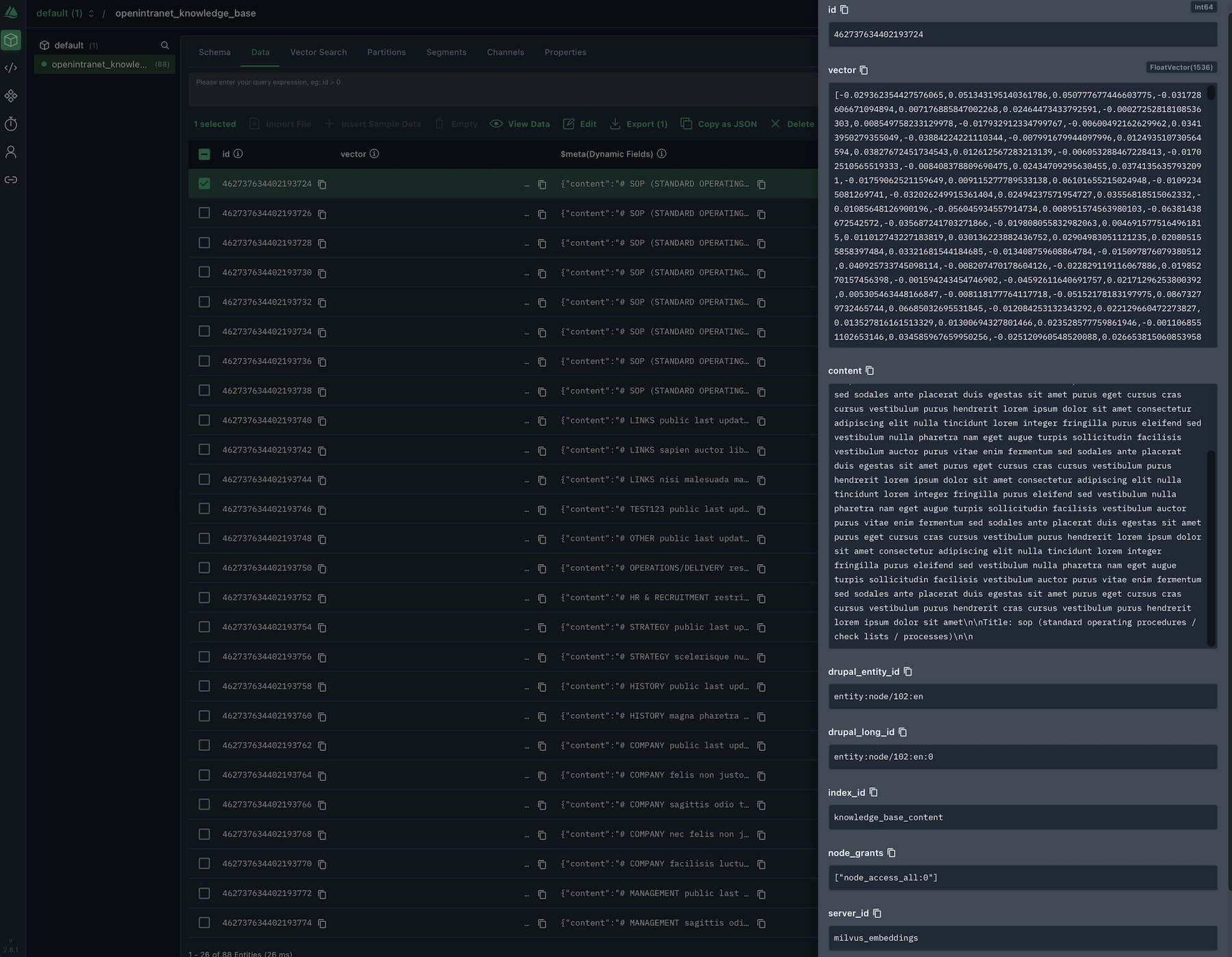
Capture d'écran montrant l'interface Attu connectée à la base de données vectorielle Milvus utilisée dans l'Open Intranet
Quelles sont les principales fonctionnalités d'Attu?
L'outil se distingue par de nombreuses fonctionnalités pratiques, telles que :
- Gestion des collections – création, modification et suppression des collections à partir de l'interface graphique.
- Recherche vectorielle – réalisation de requêtes de similarité avec des filtres avancés.
- Visualisation des données – exploration des relations entre les vecteurs sous forme de graphes de connaissances.
- Surveillance du système – suivi des mesures de performance et de l'état des nœuds.
- Gestion des utilisateurs – contrôle de l'accès et des permissions.
- Fonctions d'incorporation de texte (v2.6.0+) – génération d'incorporation intégrée directement dans Attu.
- Support de l'index JSON (v2.6.0+) – indexation et recherche rapide dans les champs JSON.
- Support du vecteur Int8 (v2.6.0+) – support pour les vecteurs Int8 pour économiser la mémoire.
- Assistant IA intégré (v2.6.0+) – assistant IA nécessitant une clé API OpenAI.
Quoi de neuf dans Attu 2.6.0+?
Les dernières versions d'Attu (2.6.0+) introduisent des améliorations significatives:
- support pour Milvus 2.6,
- la possibilité d'ajouter des champs aux collections après leur création,
- l'indexation JSON,
- l'assistant IA intégré,
- des outils de surveillance du système étendus.
Il convient également de noter que depuis la version 2.6.0, Attu n'est plus un outil open source, mais reste disponible sous licence propriétaire.
Comment installer Attu et le connecter à la base de données Milvus?
Avant de commencer à utiliser Attu, vous devez le préparer et le connecter à la base de données Milvus. Vous trouverez ci-dessous une brève description du processus.
Sélection de la version d'Attu
Avant l'installation, il est important de sélectionner la version appropriée d'Attu compatible avec la version de Milvus avec laquelle vous travaillez:
Version Milvus | Version d'Attu recommandée |
|---|---|
2.6.x | Attu v2.6.x |
2.5.x | Attu v2.5.10 |
2.4.x | Attu v2.4.12 |
2.3.x | Attu v2.3.5 |
2.2.x | Attu v2.2.8 |
Information importante sur la licence :
- Attu v2.5.12 et versions antérieures – disponible sous la licence Apache 2.0 (open source).
- Attu v2.6.0 et versions ultérieures – disponible sous une licence propriétaire.
Pour la version 2.6.0 d'Attu et les versions ultérieures, vous pouvez utiliser les binaires officiels et signaler les bugs, mais vous n'avez pas accès au code source. Les versions antérieures (≤2.5.12) restent disponibles en open source.
Installation de l'application de bureau Attu
Attu est disponible en tant qu'application de bureau pour Windows, macOS et Linux. Le processus d'installation est très simple:
- Téléchargez l'application depuis GitHub Releases.
- Sélectionnez la version appropriée pour votre système d'exploitation et compatible avec votre version de Milvus.
- Installez l'application selon les instructions pour votre système.
Note pour les utilisateurs de macOS (puce M) : si vous obtenez une erreur disant "attu.app est endommagé et ne peut pas être ouvert" après l'installation, lancez la commande suivante dans le terminal:
sudo xattr -rd com.apple.quarantine /Applications/attu.app
Cela résout le problème avec les fonctions de sécurité de macOS qui peuvent bloquer les applications téléchargées à partir de sources externes.
Installation en utilisant Docker
Alternativement, vous pouvez exécuter Attu en tant que conteneur Docker :
docker run -p 8000:3000 -e MILVUS_URL=localhost:19530 zilliz/attu:v2.6
Paramètres Docker:
- -p 8000:3000 – mappe le port 3000 du conteneur au port 8000 de l'hôte.
- -e MILVUS_URL=localhost:19530 – adresse du serveur Milvus (utilisez l'adresse IP accessible depuis le conteneur, pas localhost si Milvus est extérieur à Docker).
- zilliz/attu:v2.6 – version d'Attu (ajustez à votre version de Milvus).
Après le démarrage, ouvrez votre navigateur et allez sur http://localhost:8000.
Connexion à la base de données vectorielle Milvus
Après le lancement d'Attu, la première étape consiste à se connecter à l'instance Milvus :
- Lancez Milvus Standalone (en local) ou préparez une connexion à Zilliz Cloud.
- Ouvrez Attu et entrez les informations de connexion:
- Adresse Milvus : URI du serveur Milvus (par exemple, http://localhost:19530)
- Token : facultatif, nécessaire pour Zilliz Cloud.
- Cliquez sur Connect pour vous connecter à la base de données vectorielle Milvus.
Attu prend en charge à la fois les instances locales de Milvus Standalone et les instances gérées dans Zilliz Cloud, vous offrant une flexibilité dans le choix de votre environnement de travail.
Quels sont les principaux éléments de l'interface Attu?
L'interface Attu se compose de plusieurs sections principales accessibles depuis le panneau de navigation à gauche. Chaque section est responsable d'un aspect spécifique de la gestion de la base de données Milvus.
Panneau de navigation (à gauche)
- Vue d'accueil – vue principale avec un aperçu du système et des informations de base.
- Collections – gestion des collections (création, modification, suppression).
- Explorateur de données – navigation dans les données des collections.
- Recherche vectorielle – recherche vectorielle avec des options avancées.
- Vue du système – surveillance du système et des métriques de performance.
- Gestion des utilisateurs et des rôles – gestion des utilisateurs et des rôles.
Chaque section offre des outils et des fonctionnalités dédiés dont nous discuterons en détail plus loin dans cet article.
Comment gérer les collections avec Attu?
Les collections de Milvus sont des conteneurs qui stockent des données vectorielles avec des métadonnées. Attu vous permet de gérer entièrement les collections sans avoir à écrire de code.
Créer une collection dans Attu
Le processus de création d'une nouvelle collection dans Attu:
- Cliquez sur l'icône Collection dans le panneau de navigation à gauche.
- Cliquez sur Créer une collection pour ouvrir le formulaire.
- Remplissez le formulaire :
- Nom de la collection – un nom unique pour votre collection.
- Champ de clé principale – généralement l'ID.
- Champ vectoriel – champ vectoriel avec spécification de dimension (par exemple, 768 pour les embeddings).
- Champs scalaires – champs scalaires pour stocker des métadonnées (facultatif).
- Cliquez sur Créer pour créer la collection.
Lors de la création d'une collection, il est important de spécifier correctement les dimensions du champ vectoriel. Elles doivent correspondre aux dimensions des vecteurs que vous prévoyez de stocker.
Charger la collection en mémoire
Toutes les opérations CRUD (Créer, Lire, Mettre à jour, Supprimer) dans Milvus nécessitent le chargement de la collection en mémoire. Cette étape est cruciale avant d'effectuer toute opération. Comment faire ?
- Passez la souris sur la collection que vous souhaitez charger.
- Cliquez sur l'icône Charger à droite de l'entrée.
- Dans la boîte de dialogue, cliquez sur Charger pour confirmer.
- Le statut passera à "Chargé pour recherche" lorsque l'opération sera terminée.
Le chargement d'une collection peut prendre un certain temps, en fonction de la quantité de données. Une fois chargée, vous pouvez effectuer des recherches et d'autres opérations.
Libérer une collection
Lorsque vous n'avez plus besoin d'une collection en mémoire, vous pouvez la libérer :
- Passez la souris sur la collection chargée dans Attu.
- Cliquez sur l'icône Libérer.
- Confirmez dans la boîte de dialogue.
- Le statut passera à "Non chargé."
La libération de la collection libère des ressources de mémoire, ce qui est particulièrement important dans les environnements de production avec une mémoire limitée.
Visualiser le schéma de la collection
Le schéma de la collection définit la structure des données. Dans Attu, vous pouvez facilement afficher les détails du schéma :
- Cliquez sur le nom de la collection pour ouvrir les détails.
- Allez à l'onglet Schema.
- Vous verrez des informations sur:
- Les noms des champs.
- Les types de champs (Int64, FloatVector, etc.).
- Les dimensions (pour les champs vectoriels).
- Les types d'index.
- Les paramètres d'index.
Comprendre le schéma est crucial pour travailler efficacement avec les données vectorielles.
Ajouter des champs après avoir créé une collection (v2.6.0+)
A partir de la version 2.6.0, Attu permet d'ajouter de nouveaux champs à une collection après sa création. Cela augmente considérablement la flexibilité du schéma :
- Ouvrez la collection et allez à l'onglet Schema.
- Cliquez sur le bouton d'ajout de champ (généralement marqué par une icône "+").
- Définissez le nouveau champ :
- Sélectionnez le type de champ (scalaire ou vectoriel).
- Spécifiez le nom et les paramètres.
- Enregistrez vos modifications – le champ sera ajouté à la collection.
Cette fonctionnalité est particulièrement utile lorsque vous devez étendre une collection existante avec des métadonnées supplémentaires sans avoir à créer une nouvelle collection et à migrer des données.
Supprimer une collection dans Attu
La suppression d'une collection est une opération irréversible :
- Sélectionnez la collection à supprimer.
- Cliquez sur l'icône Corbeille.
- Tapez "supprimer" pour confirmer l'opération.
- Cliquez sur Supprimer pour supprimer la collection.
Note : La suppression d'une collection efface toutes les données stockées dedans. Assurez-vous d'avoir une sauvegarde avant de supprimer.
Voir aussi : Bases de données vectorielles recommandées (VDB) pour Drupal
Comment afficher les données dans Attu?
Une fois la collection chargée, vous pouvez afficher les données stockées dans une vue de tableau pratique :
- Vue de tableau avec les ID, les vecteurs et les champs dynamiques.
- Filtrage des données selon des conditions spécifiques.
- Détails de chaque enregistrement disponibles en cliquant.
Attu prend également en charge les champs dynamiques qui vous permettent de stocker des métadonnées (par exemple, du texte) avec des vecteurs sans définir au préalable la structure.
Comment rechercher des vecteurs dans Attu?
La recherche de vecteurs est l'une des fonctionnalités les plus importantes d'Attu. Elle vous permet de trouver des vecteurs similaires dans une collection en fonction des métriques de similarité.
Recherche de base
Le processus d'exécution d'une recherche de base :
- Allez à l'onglet Recherche vectorielle.
- Sélectionnez la collection et le champ vectoriel dans les listes déroulantes.
- Saisissez le(s) vecteur(s) dans le champ "Saisir la valeur du vecteur" (ayant les mêmes dimensions que le champ).
- Définissez les paramètres de recherche :
- TopK - nombre de résultats à renvoyer.
- Paramètres d'indexation (selon le type d'index utilisé).
- Cliquez sur Rechercher pour effectuer la recherche.
Les résultats sont affichés dans un tableau avec l'ID, les résultats de similarité et les champs dynamiques.
Filtrage avancé
Attu vous permet d'ajouter des filtres à votre recherche :
- Cliquez sur Filtre Avancé.
- Utilisez les opérateurs ET ou OU pour combiner les conditions.
- L'expression du filtre se met à jour automatiquement à mesure que vous ajoutez des conditions.
Les filtres vous permettent de préciser exactement vos résultats de recherche, par exemple, uniquement les documents d'une catégorie spécifique ou d'une plage de dates spécifique.
Recherche dans les champs JSON (v2.6.0+)
Attu v2.6.0+ offre une prise en charge avancée des champs JSON avec l'indexation du chemin JSON :
- Support d'indexation JSON – la possibilité de créer des index sur les champs JSON pour une performance de requête nettement meilleure.
- Requêtes de chemin JSON – recherche de structures JSON imbriquées à l'aide de chemins JSON.
- Optimisation des performances – Les index JSON accélèrent considérablement les requêtes sur les collections avec des données en format JSON.
Cette fonctionnalité est particulièrement utile lorsque vous stockez des métadonnées complexes au format JSON et que vous avez besoin de rechercher rapidement dans sa structure.
Recherche avec Time Travel
Milvus conserve une chronologie pour toutes les opérations d'insertion et de suppression, ce qui vous permet de rechercher des données du passé :
- Cliquez sur Time Travel.
- Sélectionnez un point dans le temps dans la boîte de dialogue.
- Effectuez une recherche – vous verrez les données du moment sélectionné.
Cette fonctionnalité est utile pour analyser les états de données historiques ou pour déboguer des problèmes.
Visualisation des résultats
Attu offre une visualisation avancée des relations entre les vecteurs :
- Le tableau des résultats affiche les ID, les scores de similarité et les champs dynamiques.
- Bouton Explorer – visualise les relations entre le vecteur de requête et les résultats sous forme de graphe de connaissances.
- Double-clic sur un nœud pour étendre le graphe avec des connexions supplémentaires.
Le graphe de connaissances montre :
- Le nœud central – représentant le vecteur de la requête.
- Nœuds connectés – représentant les résultats de la recherche.
- Exploration interactive – cliquer sur un nœud affiche des informations détaillées.
Cette fonctionnalité est particulièrement utile pour comprendre les relations entre les données et découvrir des connexions cachées.
Comment surveiller le système Milvus à l'aide d'Attu?
Attu propose des outils avancés pour surveiller l'état et les performances du système Milvus, surtout dans la version 2.6.0+.
Vue du système Milvus
- Cliquez sur l'icône Vue du système dans le panneau de gauche.
- Le tableau de bord contient :
- Topologie – structure d'instance Milvus (cliquez sur un nœud pour voir les détails).
- Info – information sur le système et configuration du nœud sélectionné.
- Configuration – aperçu de tous les paramètres et variables d'environnement de Milvus (v2.6.0+).
- Requêtes lentes – liste des requêtes lentes avec information sur le temps d'exécution et les paramètres (v2.6.0+).
La topologie montre l'architecture du système, y compris les coordinateurs, les nœuds de requête et les nœuds de données.
Vue des segments du système (v2.6.0+)
Une nouvelle fonctionnalité qui vous permet de visualiser les segments du système :
- Liste des segments avec des informations sur leur statut et leur taille.
- Navigation directe vers les collections associées.
- Détails du segment – ID, collection, statut, taille.
Cet outil est particulièrement utile pour optimiser les performances et gérer les ressources.
Gestion des tâches avec Gestion des tâches (v2.6.0+)
Attu vous permet de suivre et de gérer les tâches en arrière-plan grâce à des options telles que :
- Liste des tâches actives – compaction, construction d'index, importation, synchronisation de données.
- Statut des tâches – suivi de la progression et du statut d'exécution.
- Historique des tâches – aperçu des opérations terminées.
La gestion des tâches vous permet de surveiller les opérations à long terme et de détecter rapidement les problèmes.
Vue de la liste des nœuds
Liste de tous les nœuds gérés par les coordinateurs :
- Tri par métriques :
- Nombre de cœurs CPU – nombre de cœurs CPU.
- Utilisation des cœurs CPU – utilisation du CPU.
- Utilisation du disque – utilisation du disque.
- Utilisation de la mémoire – utilisation de la mémoire.
- Mini topologie affichant le nœud sélectionné et son coordinateur.
La surveillance des métriques permet de détecter rapidement les problèmes de performance et d'optimiser les ressources.
Fonctionnalités avancées dans Attu
Attu v2.6.0+ introduit plusieurs fonctionnalités avancées qui élargissent considérablement les capacités de l'outil.
Assistant AI intégré
Attu propose un assistant AI intégré qui vous aide à travailler avec votre base de données.
- Exigences : nécessite l'entrée de la clé API OpenAI dans les paramètres.
- Fonctionnalités : assistance dans la création de requêtes, analyse de données, optimisation de la collecte.
- Accès : disponible directement dans l'interface Attu après configuration.
L'assistant AI peut vous aider à formuler des requêtes complexes, à analyser les résultats de recherche et à optimiser les schémas de collection.

Capture d'écran affichant l'interface Attu, y compris l'assistant AI intégré, fonctionnant avec la base de données vectorielle Milvus pour l'Intranet ouvert
REST API Playground (Beta)
Attu v2.5.7+ propose un REST API Playground, un outil pour tester les appels API de Milvus :
- Test de l'API dans le navigateur : la possibilité de faire des appels API directement depuis l'interface Attu.
- Modèles de code : modèles prêts à l'emploi pour des opérations populaires.
- Sauvegarde de l'état : la possibilité de sauvegarder et de réutiliser les configurations de requête.
- Visualisation de la réponse : affichage instantané des résultats de la requête.
Cet outil est particulièrement utile pour les développeurs qui souhaitent tester rapidement les appels API avant de les intégrer à leur application.
Support multi-serveur
Attu vous permet de gérer plusieurs serveurs Milvus simultanément :
- Variable d'environnement MILVUS_SERVERS : configuration de plusieurs serveurs.
- Commutation entre les serveurs : commutation facile entre différentes instances Milvus.
- Gestion des connexions : gestion centralisée de toutes les connexions.
Cette fonctionnalité est utile dans des environnements avec plusieurs instances Milvus (dev, staging, production).
Quelles sont les meilleures pratiques pour travailler avec Attu ?
Quand on travaille avec Attu, il est important de garder quelques règles clés à l'esprit.
- Toujours charger la collection avant de faire une recherche – les opérations CRUD nécessitent un chargement en mémoire.
- Utilisez les graphes de connaissances pour explorer les relations entre les données – cela vous aide à comprendre la structure des données.
- Surveillez le système régulièrement à l'aide de System View – cela permet une détection précoce des problèmes.
- Sauvegardez votre configuration – Les paramètres de Attu sont stockés dans le stockage local de votre navigateur (vous pouvez les exporter à partir de la page de paramètres).
Attu vs Milvus WebUI – différences
Il est bon de savoir que Milvus propose deux outils graphiques différents. Voici une comparaison des deux interfaces :
| Fonctionnalité | Attu | Milvus WebUI |
|---|---|---|
| Forme de fonctionnement | GUI (application de bureau/web) | GUI (intégrée) |
| Utilisateurs | Développeurs | Gestionnaires, développeurs |
| Installation | Outil séparé | Intégré à Milvus |
| Principales fonctionnalités | Gestion de la base de données, opérations de données | Surveillance du système, métriques |
| Surveillance (v2.6.0+) | Vue des segments système, gestion des tâches, requêtes lentes | Métriques systèmes basiques |
| Fonctionnalités avancées | Assistant AI, Playground API REST, Index JSON | Limité |
Attu est plus axé sur les opérations de données et offre des fonctionnalités de gestion avancées (surtout dans la version 2.6.0+), tandis que Milvus WebUI (disponible à l'adresse http://${MILVUS_PROXY_IP}:9091/webui) se concentre sur la surveillance basique du système et les métriques de performance.
Dans la version 2.6.0+, Attu reprend en partie les fonctionnalités de Milvus WebUI grâce à la vue étendue du système.
Questions fréquemment posées (FAQ) sur l'interface graphique Attu
Consultez les questions les plus fréquemment posées et les réponses concernant l'outil Attu.
Attu est-il gratuit ?
Attu v2.5.12 et les versions antérieures sont disponibles sous licence Apache 2.0 (open source). À partir de la v2.6.0, Attu peut être téléchargé sous licence propriétaire. Vous pouvez utiliser les binaires officiels et signaler les bugs, mais vous n'avez pas accès au code source. Pour plus d'informations, consultez la page de la licence.
Puis-je utiliser Attu avec Zilliz Cloud ?
Oui, Attu est compatible avec les instances Milvus Standalone locales et les instances gérées dans Zilliz Cloud. Il suffit de fournir l'adresse et le jeton appropriés.
À quelle fréquence dois-je surveiller le système dans Attu ?
Dans les environnements de production, une surveillance régulière est recommandée, en particulier après de grandes opérations d'insertion ou lors de l'optimisation des performances. Dans les environnements de développement, la surveillance peut être moins fréquente. Dans Attu v2.6.0+, vous pouvez également suivre les requêtes lentes et gérer les tâches en arrière-plan.
Puis-je utiliser Attu pour gérer plusieurs collections en même temps ?
Oui, Attu vous permet de gérer plusieurs collections. Vous pouvez passer de l'une à l'autre et effectuer des opérations sur chacune d'elles indépendamment. De plus, vous pouvez gérer plusieurs serveurs Milvus en utilisant la variable d'environnement MILVUS_SERVERS.
Comment utiliser l'assistant AI intégré dans Attu ?
L'assistant AI est disponible dans Attu v2.6.0+. Pour l'utiliser, vous devez entrer votre clé API OpenAI dans les paramètres d'Attu. Une fois configuré, l'assistant vous aidera à créer des requêtes, à analyser des données et à optimiser les collections.
Puis-je ajouter des champs à une collection après sa création ?
Oui, à partir de Attu v2.6.0, vous pouvez ajouter de nouveaux champs aux collections existantes sans avoir à créer une nouvelle collection et migrer les données. Allez à l'onglet Schema et utilisez l'option ajouter un champ.
Comment utiliser le REST API Playground ?
Le REST API Playground est disponible dans Attu v2.5.7+ (bêta). Il vous permet de tester les appels API Milvus directement dans votre navigateur, avec la possibilité de sauvegarder des modèles de code et de visualiser les réponses. C'est un outil pratique pour tester rapidement l'API avant de l'intégrer à votre application.
Attu UI pour la base de données Milvus – résumé
Attu est un outil puissant qui simplifie grandement le travail avec Milvus. Avec son interface graphique intuitive, vous pouvez :
✅ gérer les collections sans écrire de code,
✅ visualiser et explorer les données vectorielles,
✅ effectuer des recherches de similarité avec des filtres avancés,
✅ surveiller l'état du système,
✅ découvrir les relations entre les données en utilisant des graphes de connaissances.
L'assistant AI intégré (disponible dans la version 2.6.0+) facilite l'apprentissage de l'outil. Il aide à la création de requêtes, à l'analyse des données et à l'optimisation de la collection, ce qui est particulièrement utile pour les utilisateurs débutants.
Commencez par vous connecter à Milvus, créez votre première collection et expérimentez la recherche vectorielle. Attu rend le travail avec les bases de données vectorielles accessible à tous.
Besoin d'aide pour l'implémentation d'Attu ou pour travailler avec Milvus ?
Chez Droptica, nous aidons les organisations à débloquer tout le potentiel des bases de données vectorielles - de l'installation et de la configuration de Milvus, à l'intégration avec les systèmes existants, à la construction de solutions alimentées par l'IA telles que la recherche sémantique, les chatbots AI d'entreprise, et les pipelines RAG.
Découvrez notre service de développement AI génératif et voyez comment nous pouvons vous aider à construire des solutions modernes et intelligentes basées sur les données.